|
질문 |
답변 |
||||||||||
|
1.인쇄시 일부 글자가 안나오거나 *********로 표시되는 경우. |
세무틀에는 프린터 설정에 관한 기능이 없습니다. 이런 경우에는 사용중인 프린터의 프린터드라이버가 문제가 있는 것입니다. 단가,금액,합계금액,날짜 등에 이런일이 있었다 합니다. 조치 방법은 프린터 회사의 홈페이지나 각종 PC통신의 자료실에서 가장 최근의 프린터드라이버를 다운 받아서 설치하면 해결됩니다. 일부 기종에서 이 문제가 있어서 프린터 메이커에서 그 기종의 드라이버를 수정 하였습니다. 또...프린터의 등록정보를 보시면 일반...자세히...그래픽...옵션...등의 메뉴가 있는 프린터가 있습니다. 없어도 상관은 없지만.... 프린터 설치시 "벡터"와 "래스터"라는 것이 등록정보 어딘가에 있으신 분들께서는 "래스터"로 바꾸신 후에 출력을 하면 해결이 됩니다. 프린터 처음 설치시 대부분 벡터로 설치가 되어 버리거든요..
|
||||||||||
|
2.세금계산서 인쇄 양식은 한 박스에 몇장입니까? |
A4 한 장에 공급받는자용 하나,공급자용 하나 --- 이렇게 두장이 그려져있고, 그런 A4지가 1000장이 한 박스입니다. 한
박스는 55,000원이고 주문하시려면 본 홈페이지/세무틀/인쇄양식주문 화면에 기재하시면 됩니다.
|
||||||||||
|
3.개인한테 세금계산서 발행은 어떻게 하나요? |
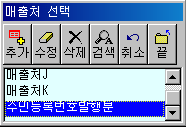
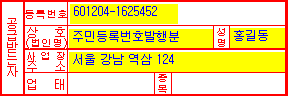
매출세금계산서에서 [신규] 누르면 매출처선택 화면이 나옵니다. 이 매출처선택 화면에서 다시 [추가]를 누르고 '주민등록번호발행분' 이라는 회사를 하나 넣습니다. 이때부터 '주민등록번호발행분'을 선택하면 사업자등록번호 대신 주민등록번호를 넣게 됩니다.
|
||||||||||
|
4.데이터 이상 증상 |
세무틀이 사용중 일 때 어떠한 이유로 컴퓨터가 다운이 되든가 하면 세무틀 데이터가 손상 될 수 있고 이 경우 나타나는 이상증세는 여러 가지입니다. 그럴 때를 대비해서 데이터를 많이 입력한후에는 smt\stable 폴더의 파일을 압축 해 두면 좋습니다. 이상 발생시 그 압축파일을 풀기만하면 원래대로 돌아 갑니다. 그렇게 하질 않아서 대책이 없을 경우의 대책. 1. 세무틀의 작업끝/자료정리후종료 를 합니다. 그래도 복구가 안되면 2. smt/stable폴더의 내용을 압축해서 저희에게 E-mail 첨부파일로 보내면 저희가 복구하여 보내드립니다. 방법을 소개 합니다. (가)윈도우 탐색기에서 smt\stable폴더로 들어 갑니다. (나)윈도우 탐색기 메뉴에서 [전체선택]을합니다. 전체선택하면 파일명들이 모두 파란색으로 됩니다. (다)파란 부분 아무곳이나 마우스를 올리고 오른쪽 클릭 합니다. add to Zip이나 add to stable.rar을 선택해서 폴더의 모든 파일을 압축 합니다. (라)이 압축된 파일을 저희 이메일(a586@586.co.kr)로 보내면 됩니다. 이메일 제목을 [세무틀 복구요청+(보내는 회사이름)]으로 하시고 메일의 내용에 에러의 증상을 적어 주시면 됩니다. |
||||||||||
|
5.한 컴퓨터로 여러회사 의 세금계산서를 발행 하려면... |
window탐색기로 smt 폴더를 필요한 수 만큼 복사 합니다. 각각 의 폴더를 적당히 이름바꾸고(예. smt1,smt2...) 각 smt 폴더의 smt.exe를 바탕화면으로 드래그하여 바로가기 아이콘을 만듭니다. 각 smt에서 사용자정보를 설정 합니다. |
||||||||||
|
6.먼저 입력한 데이터를 옮기는 방법 |
smt\stable 폴더를 압축하여 옮긴후 압축 풀면 됩니다.
|
||||||||||
|
7.압축 어떻게 합니까 |
Windows탐색기로 smt\stable 폴더 안에서 전체선택하고 오른쪽클릭하고 압축을 선택합니다. 미리 WinZip,WinRAR등의 압축 유틸리티가 설치 되어 있어야 합니다. |
||||||||||
|
8.단가,수량에 소숫점 쓰기 |
세무틀->환경설정->인쇄양식->양식설정 화면에서 [소숫점사용]에 체크 합니다. |
||||||||||
|
9.거래명세서는 안나옵니까? |
이제 나옵니다. 2001.7.24이후 버전부터는 거래명세서가 출력 됩니다. A4용지 반장 짜리와 한장 짜리가 나옵니다. 한장짜리는 전용 양식이 없고 백지에 양식을 그리면서 나옵니다. 반장짜리는 전용양식을 구입해서 사용하셔야 합니다. 파란색과 빨간색으로 인쇄되어 있고 가운데 절취선이 있습니다. |
||||||||||
|
10.멀티유져 |
여러 컴퓨터에서 세무틀을 공유하여 입력,출력 할 때. 먼저 각각의 컴퓨터에 세무틀을 설치 합니다.(window\system폴더에 관련 dll 파일이 설치됨) 그중 한 컴퓨터의 세무틀 폴더를 공유로 설정하고 모두 그 세무틀을 쓰면 됩니다. 동시 출력은 문제 없지만 동시 입력의 경우에는 데이터에 이상이 있을 수 있으므로 문제가 되도록 이면 번갈아 입력 하시기 바랍니다. |
||||||||||
|
11.인터넷 없는 컴퓨터로 세무틀 옮기기 |
세무틀 Setup Kit는 makeSMT.exe입니다. 이걸 실행하면 disk1,disk2...disk5라는 폴더가 생기면서 세무틀이 설치 됩니다. 이 컴퓨터에서 직접 쓰려면 이 폴더들을 지워도 됩니다만 다른 컴퓨터로 세무틀 설치를 하려면 각각을 디스켓으로 복사해서 disk1넣고 A:setup.exe를 실행시키면 됩니다. 이때 주의 할것은 이미 데이터를 입력한 세무틀이 있으면 disk1...의 폴더가 생기면서 Smt란 폴더도 초기화되어 입력한 자료가 지워집니다. 그전에 미리 Smt폴더의 이름을 Smt2 등으로 바꿔 놓아야 합니다. |
||||||||||
| 12.또 없냐구요? | 계속 추가 하겠습니다. |


|
|
